

Les compartimos a todos los usuarios de W I D I que ya está activa la opción de Mesa de Ayuda (MDA).
Pueden usarla para reportar incidencias, hacer consultas y dar seguimiento a sus solicitudes informáticas para mejorar la atención y resolución de tus solicitudes de forma ágil y eficiente.
Es importante señalar que si abren un Ticket con referencia a un Informático también agregar el Número de Inventario, NIC o Número de Serie, este debe estar registrado en la plataforma W I D I para dar más agilidad al mismo.
Se comparte un pequeño manual de referencia y uso de Mesa de Ayuda.
Una vez iniciado sesión en W I D I hay dos apartados para Mesa de Ayuda, el Primero es Nuevo Ticket MDA y el otro es Consultar Ticket MDA
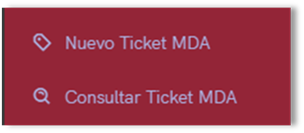
Al dar clic Nuevo Ticket MDA del menú lateral nos mostrará la siguiente pantalla.
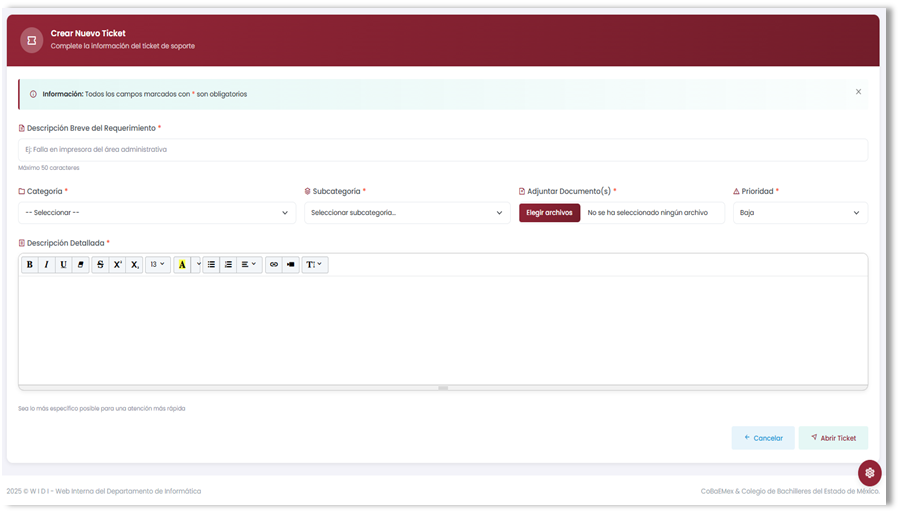
En lo cual tendremos que llenar los campos solicitados para general el Ticket MDA.
Descripción Breve del Requerimiento: Se ingresará el detalle de la falla por lo cuál se levanta el Ticket.

Categoría: Aquí seleccionará de servicio que se requiere.
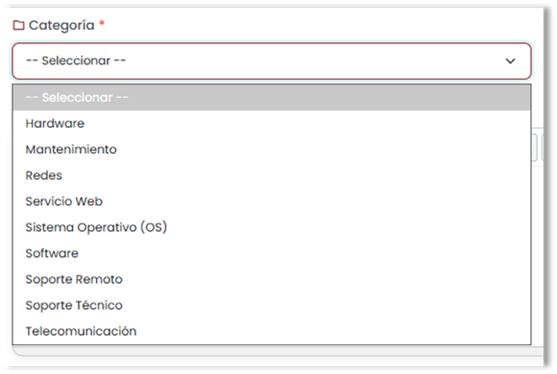
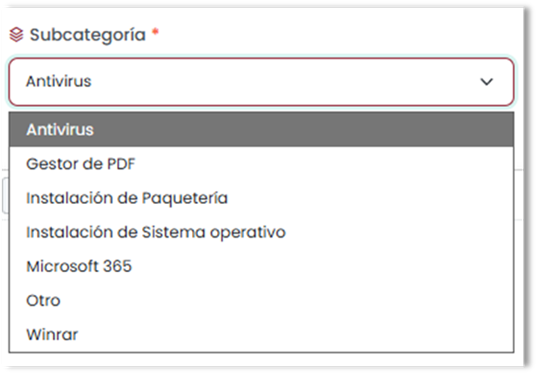
Subcategoría: Aquí seleccionará la opción de requerimiento de servicio que el usuario está solicitando.
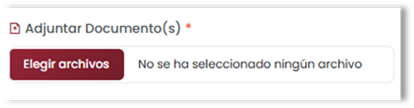
Adjuntar Documento: Aquí podrá adjuntar una captura de pantalla, foto (no mayor a un 1 MB) un documento con el fin de respaldar su Ticket MDA .
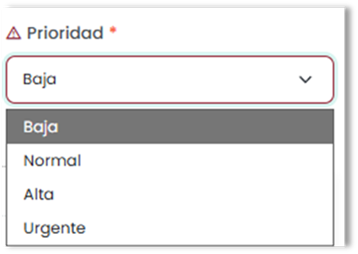
Prioridad: Aquí seleccionará que tan prioritario es su solicitud del Ticket MDA, podrá seleccionar entre BAJA, NORMAL, ALTA y URGENTE.
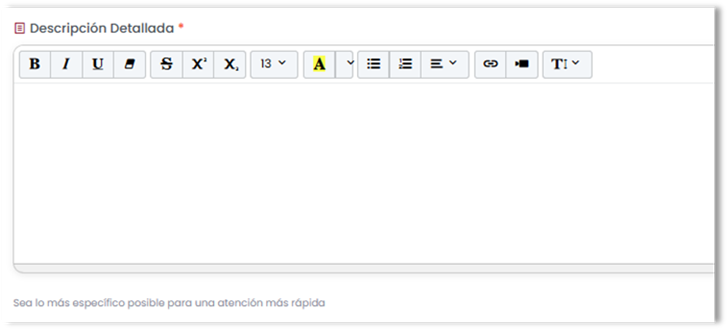
Descripción Detallada: Aquí podrá ser mas detallado o especifico sobre su problema informático e incluso podrá agregar una imagen adicional.
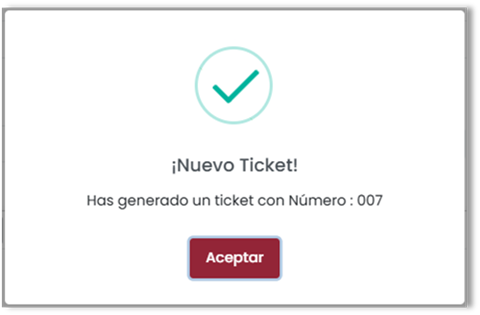
Una vez llenado los campos solo falta hacer clic en el botón “Abrir Ticket”. Al finalizar se mostrará la siguiente información y su número de Ticket MDA que se generó.
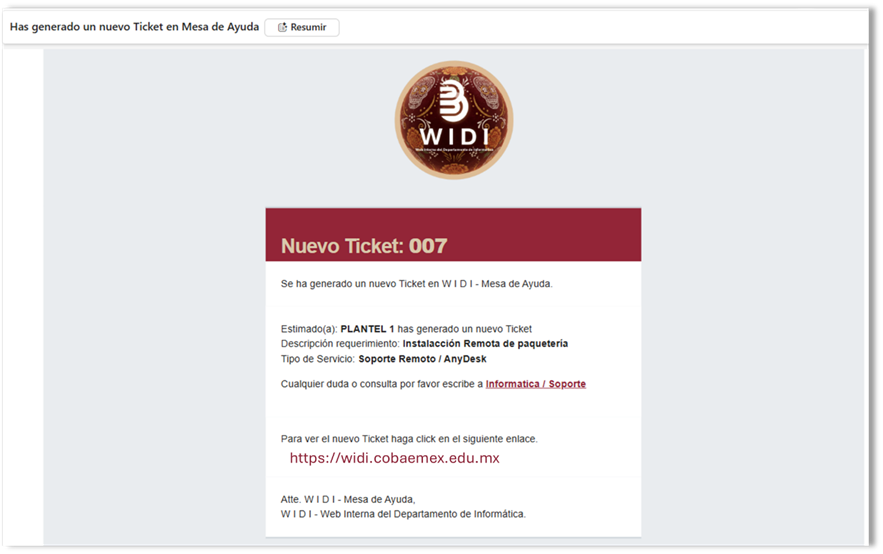
Una vez realizado su Ticket MDA recibirá un correo electrónico con el número de Ticket y detalle de su solicitud de servicio en Mesa de Ayuda.
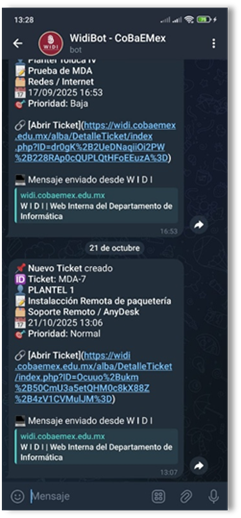
También podrá recibir una notificación vía Telegram, la notificación la recibirá cuando este registrado su Telegram ID en la opción de PERFIl dentro de W I D I.
Una vez hayamos creado nuestro Ticket MDA podremos consultar el Estado del mismo haciendo clic en la opción de Consultar Ticket MDA del menú lateral izquierdo.

Visualizaremos la siguiente pantalla donde encontraremos los números de Ticket MDA que se han realizado
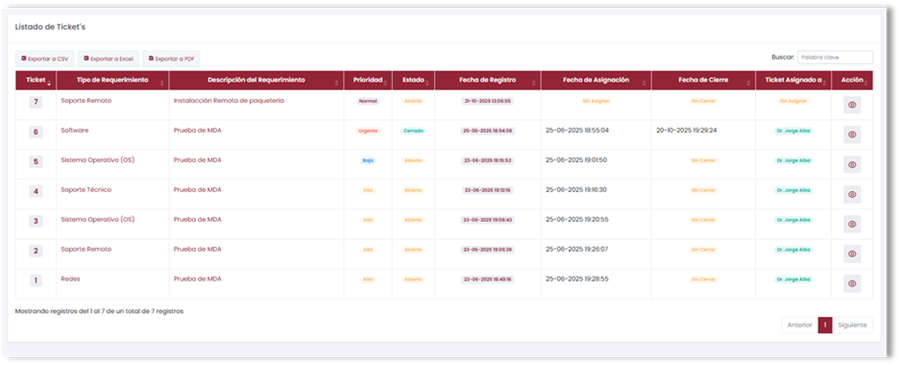
La primera columna visualizaremos el Número de Ticket.
La segunda columna veremos Tipo de Requerimiento (Categoría).
La tercera columna veremos Descripción del Requerimiento (Subcategoría).
La cuarta columna la Prioridad (Baja, Normal, Alta Urgente).
La quinta columna veremos en que estado se encuentra el Ticket MDA, si está Abierto o Cerrado.
La sexta columna la fecha que se registró el Ticket MDA.
La séptima columna la fecha cuando finalizó o ce cerró el Ticket MDA.
La octava columna a quien del personal de Soporte Técnico se asignó el Ticket MDA.
La novena columna nos abrirá otra pestaña para ver a detalle el Ticket MDA.
DETALLE DEL TICKET MDA
En esta pantalla mostrará el detalle del Ticket MDA creado o abierto, el número, el nombre de plantel, fecha en que se creó y el estado del Ticket.
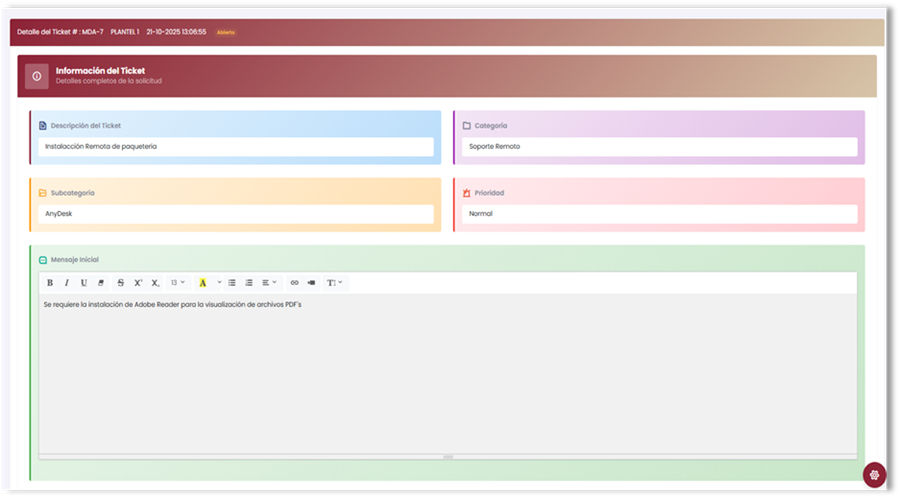
Sección Documentos / Oficio Adjuntos: solo mostrará el archivo que se adjunto al crear o abrir el Ticket MDA como evidencia o sustento.

Sección: Ingresa un mensaje, duda o comentario para soporte técnico: En esta sección se puede agregar un mensaje para el personal de Soporte Técnico al que fue asignado el Ticket MDA actual.
El usuario puede ya agregar un mensaje, duda comentario sin que se haya asignado el personal de Soporte Técnico, pero tendrá que esperar a que se le asigne para poder iniciar la conversación entre ambos.
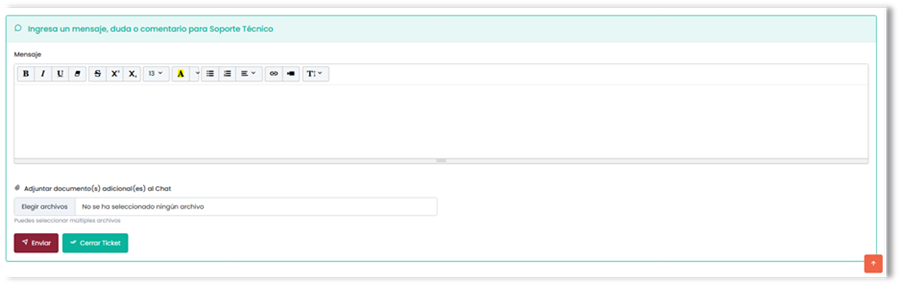
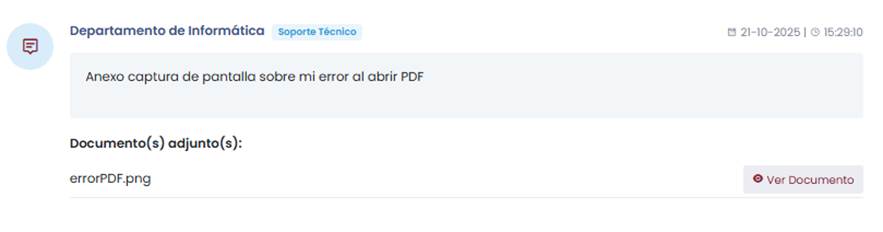
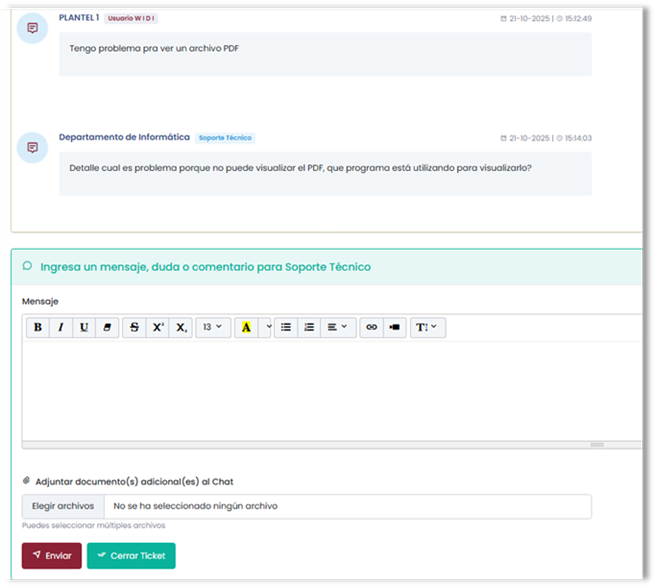
Después de escribir un mensaje se empezarán a visualizar arriba de la sección “Ingresar un mensaje, duda o comentario” con el que podrá tener una comunicación casi inmediata o inmediata hasta que se solucione la solicitud del Ticket MDA.
También podrá adjuntar al mensaje archivos para reforzar su solicitud de Ticket.
Para poder cerrar el Ticket solo hace falta hacer clic en el botón “Cerrar Ticket”.
Al momento de dar clic al botón “Cerrar Ticket” se le preguntará si desea cerrar el Ticket MDA
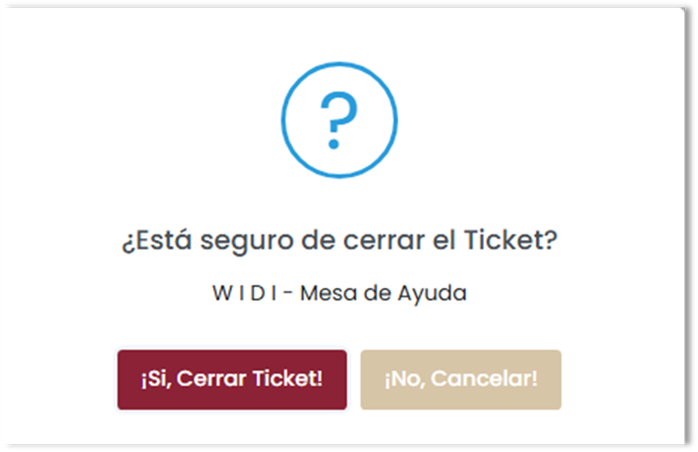
Si acepta cerrar el Ticket MDA recibirá otro correo de notificación con el número de si Ticket a sido cerrado.
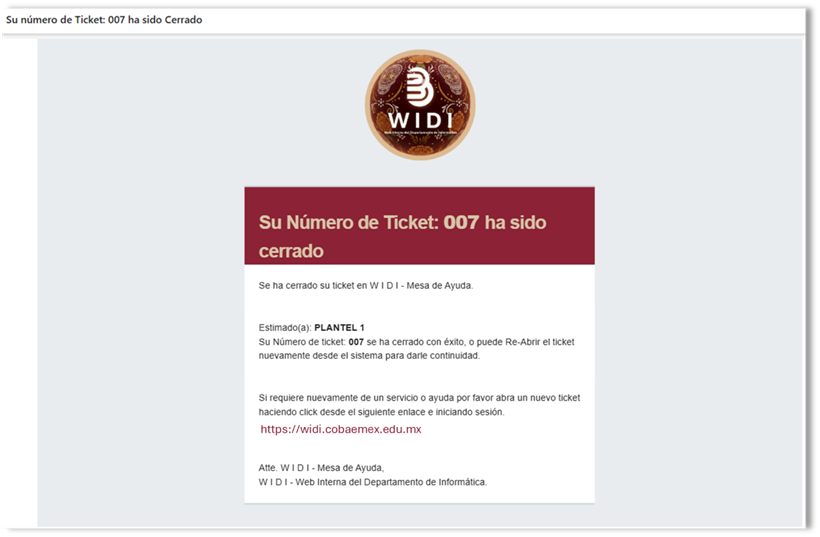
Al final del chat se mostrará el mensaje de “Ticket Cerrado”.

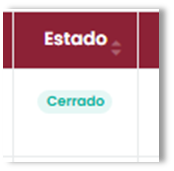
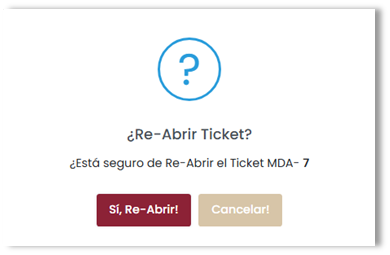
Si desea reabrir su ticket y no abrir un nuevo Ticket MDA solo deberá hace clic en la columna Estado en donde dice “Cerrado” y posteriormente se le preguntará si quiere reabrir el Ticket MDA y seria el mismo proceso y hasta cerrar el Ticket.
Si tienen alguna duda y/o cometario sobre el uso de Mesa de Ayuda en W I D I favor de comunicarse al Departamento de Informática o al correo informatica@cobaemex.edu.mx.
No se han encontrado comentarios